Doe meer met Chrome

Filters:

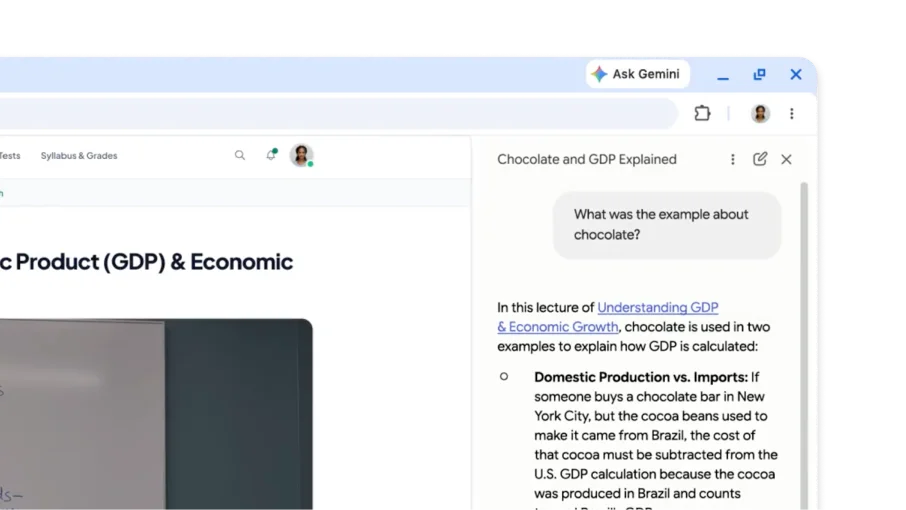
    Een gebruiker vraagt Gemini in Chrome om een voorbeeld uit een educatieve video en de tijdstempels waarop het voorbeeld werd besproken

    Kunstmatige intelligentie

    Vragen stellen over video's of audio die je hebt afgespeeld
    productiviteit

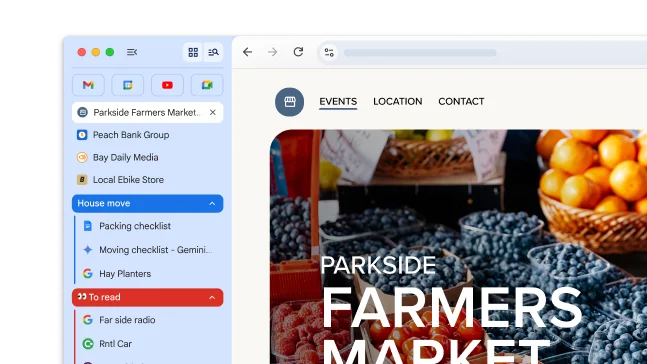
    Een nieuwe manier om je tabbladen te bekijken

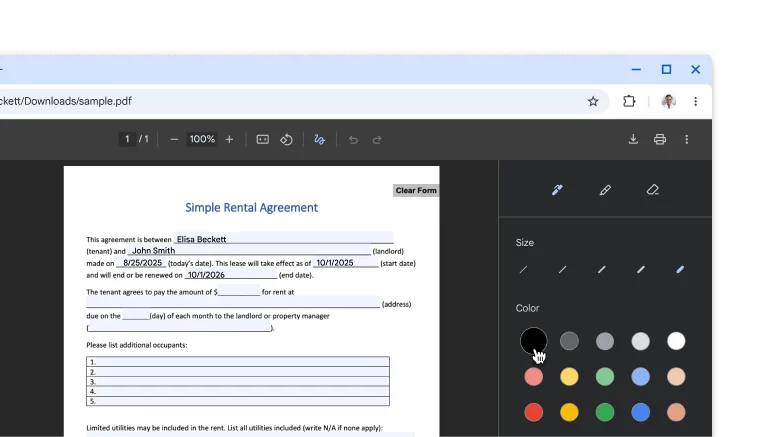
    Een pdf geopend in de Chrome PDF Viewer met handgetekende aantekeningen en handtekening.

    productiviteit

    Onderteken en annoteer je pdf's

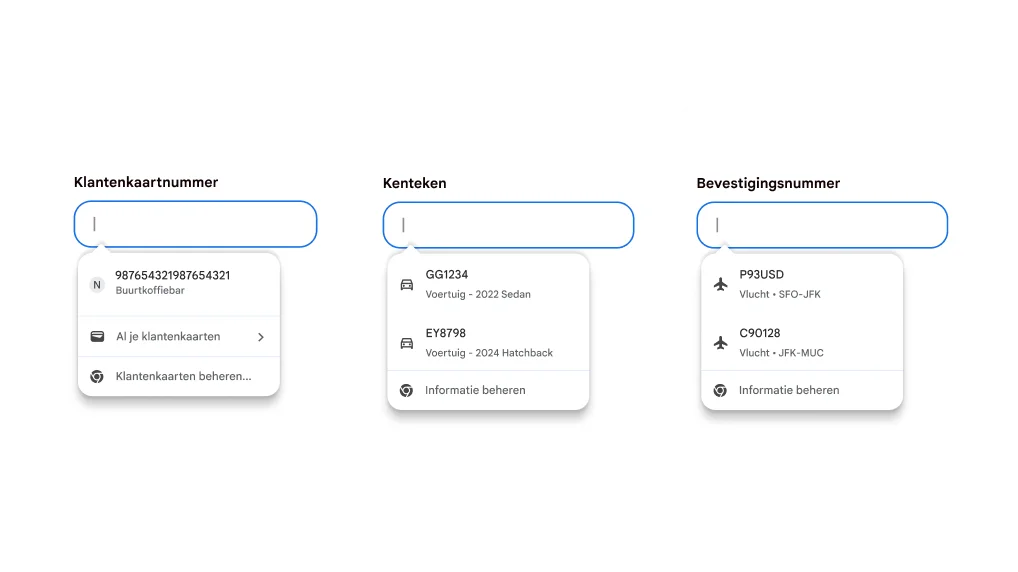
    Gebruikerservaring automatisch invullen voor klantenkaartgegevens, voertuiginformatie en vluchtgegevens.

    productiviteit

    Laat je klantenkaartgegevens, vluchtgegevens en voertuiginformatie automatisch invullen

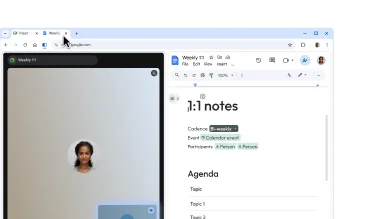
    Een gebruiker maakt een gesplitste weergave door het ene tabblad naar het andere te slepen. Zo kan die makkelijk notuleren tijdens een Google Meet-gesprek.

    productiviteit

    Bekijk 2 pagina's op 1 tabblad

Kunstmatige intelligentie

Vragen stellen over video's of audio die je hebt afgespeeld
Je kunt vragen stellen over wat je hebt gehoord in video en audio. Gemini in Chrome kan die beantwoorden. Vraag om details of samenvattingen om de content waarnaar je hebt geluisterd beter te begrijpen.

  1. Open Gemini in Chrome.
  2. Deel het tabblad met de audio of video.
  3. Stel een vraag over de content die je beluistert.

Als je deze functie wilt uitzetten, ga je naar Chrome-instellingen > AI in Chrome > Gemini in Chrome. Zet daarna de instelling Media begrijpen uit.

productiviteit

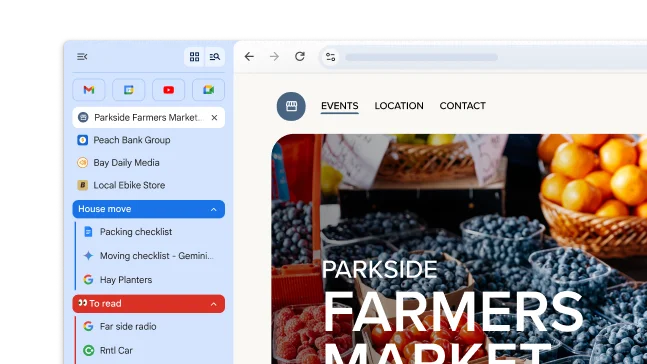
Een nieuwe manier om je tabbladen te bekijken
Met verticale tabbladen verplaats je je tabbladen naar de zijkant van je venster. Zo kun je de volledige titel van tabbladen zien, tabbladgroepen makkelijk beheren en verticale ruimte vrijmaken. Dit is de perfecte instelling als je meestal veel tabbladen tegelijk open hebt staan.

Als je je tabbladen wilt verplaatsen, klik je met de rechtermuisknop op je tabbladstrook en selecteer je Tabbladen verticaal tonen.

productiviteit

Onderteken en annoteer je pdf's
Sla het downloaden en afdrukken over wanneer je een pdf moet ondertekenen. Met de annotatietool kun je je persoonlijke handtekening zetten, formulieren invullen en regels markeren.

  1. Open een pdf en klik op Annotaties .
  2. Kies de stijl en kleur van je pen of markeerstift.
  3. Teken een annotatie of handtekening en klik op Opslaan

Tip: Om makkelijker op een kleine regel te tekenen, kun je inzoomen op de pdf.

productiviteit

Laat je klantenkaartgegevens, vluchtgegevens en voertuiginformatie automatisch invullen
Stop met zoeken naar details. Chrome is nu geïntegreerd met Google Wallet, zodat meer typen informatie snel en beveiligd automatisch voor je worden ingevuld.

  • Klantenkaarten: verdien beloningen zonder de fysieke kaart.
  • Voertuiggegevens: vul snel formulieren in voor verzekeringsoffertes, het boeken van parkeerplaatsen of online registratie van je auto.
  • Vluchtgegevens: check sneller in met automatisch invullen van bevestigingsnummers en datums.
Gebruikerservaring automatisch invullen voor klantenkaartgegevens, voertuiginformatie en vluchtgegevens.

productiviteit

Bekijk 2 pagina's op 1 tabblad

Met de gesplitste weergave staan 2 pagina's naast elkaar op hetzelfde tabblad. Je kunt dan bijvoorbeeld makkelijk opties vergelijken of een video kijken terwijl je notities maakt.

Als je een gesplitste weergave wilt openen, sleep je een ander tabblad naar de linker- of rechterkant van je browservenster. Je kunt ook met de rechtermuisknop op een link klikken en Link openen in gesplitste weergave selecteren.