Tips en sneltoetsen om beter te browsen
Van tabbladen groeperen tot tijdbesparende sneltoetsen aanleren: met deze Chrome-tips kun je veel sneller taken uitvoeren via je browser.
Organiseer je tabbladen met tabbladgroepen in Chrome
Je tabbladgroep maken
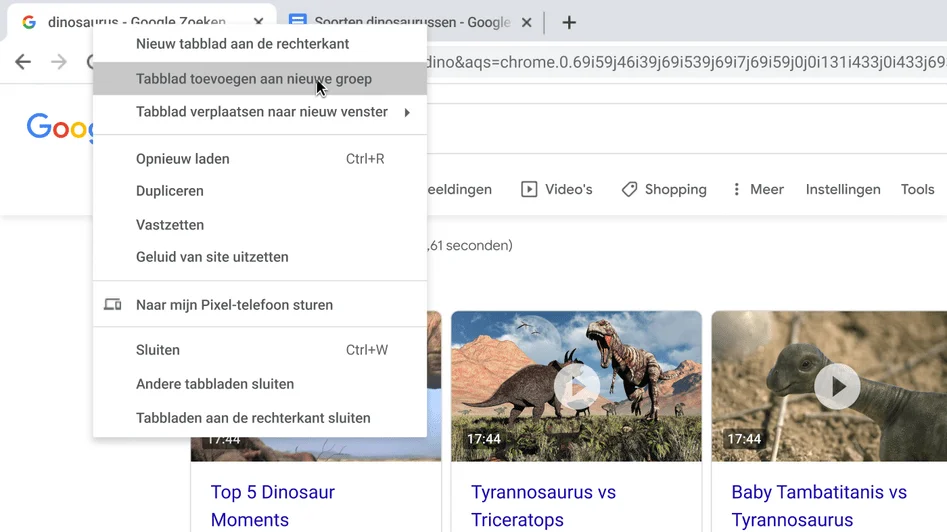
Je kunt tabbladen groeperen om gerelateerde pagina's samen in één werkruimte te houden. Als je een tabbladgroep wilt maken, klik je met de rechtermuisknop op een tabblad en selecteer je Nieuw tabblad aan groep toevoegen.
- Klik met de rechtermuisknop op een tabblad.
- Klik op Tabblad toevoegen aan nieuwe groep.
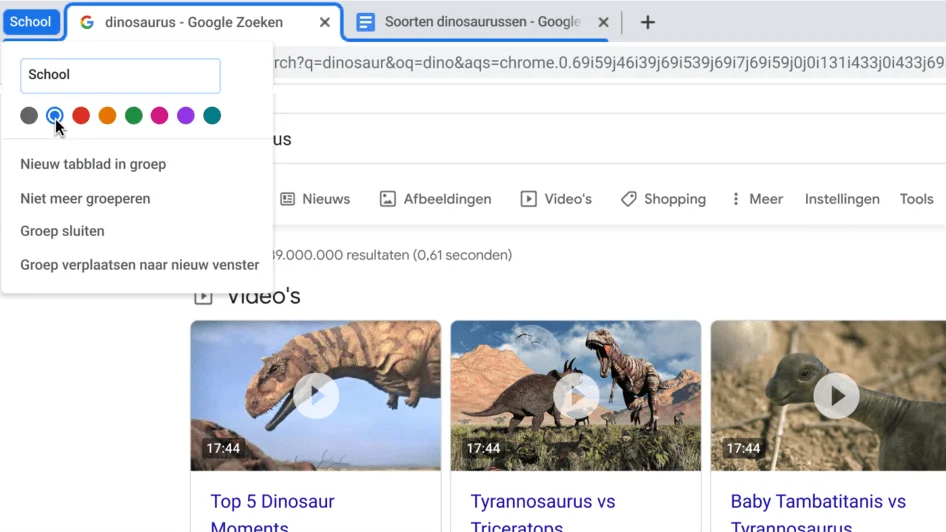
- Klik op Nieuwe groep of op de naam van een bestaande tabbladgroep.
Je Chrome-tabbladgroepen een naam geven en kleuren aanpassen
Tabbladgroepen samenvouwen
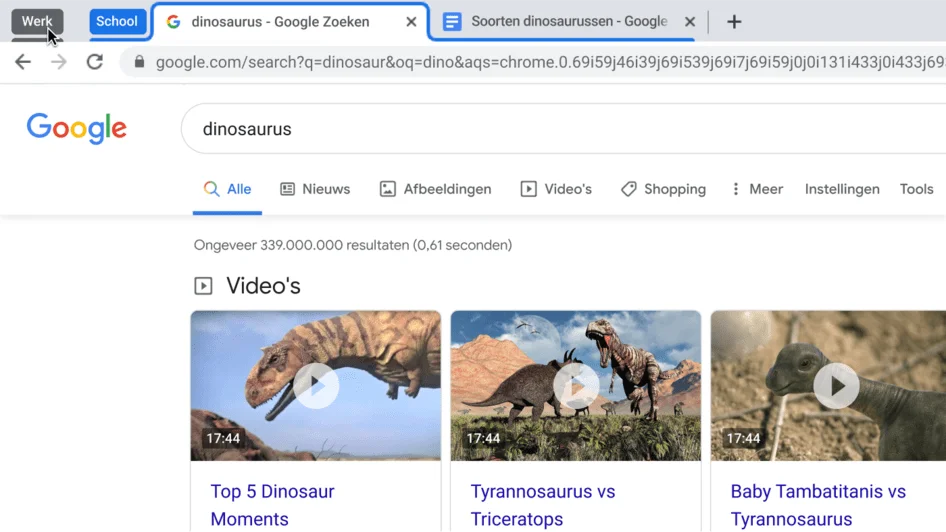
Tabbladgroepen opnieuw rangschikken
Personaliseer Chrome met deze tips
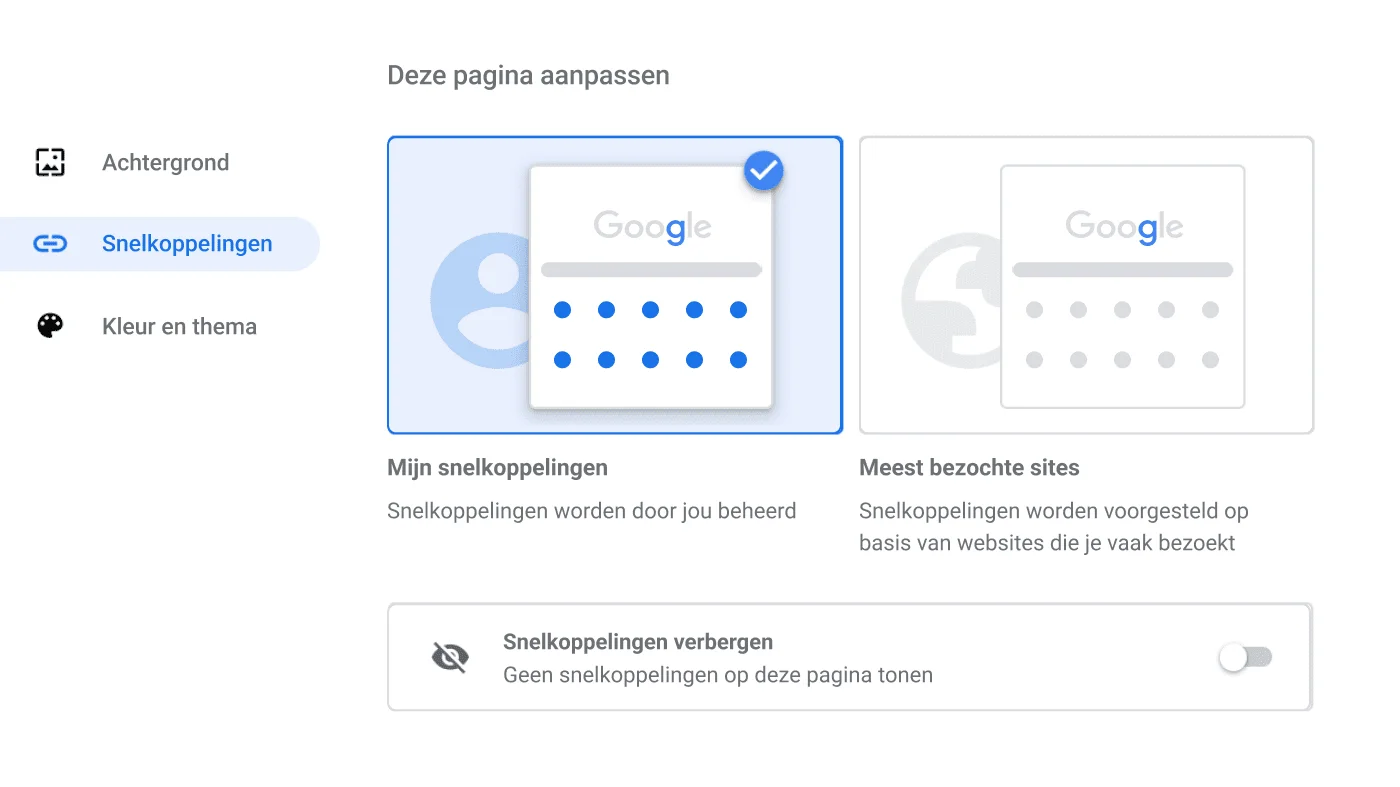
Chrome-snelkoppelingen maken voor je favoriete sites
Bespaar kostbare tijd met sneltoetsen. Ga naar het dialoogvenster Sneltoetsen in het menu Aanpassen.
- Open een nieuw tabblad.
- Klik rechtsonder op Aanpassen.
- Klik op Snelkoppelingen.
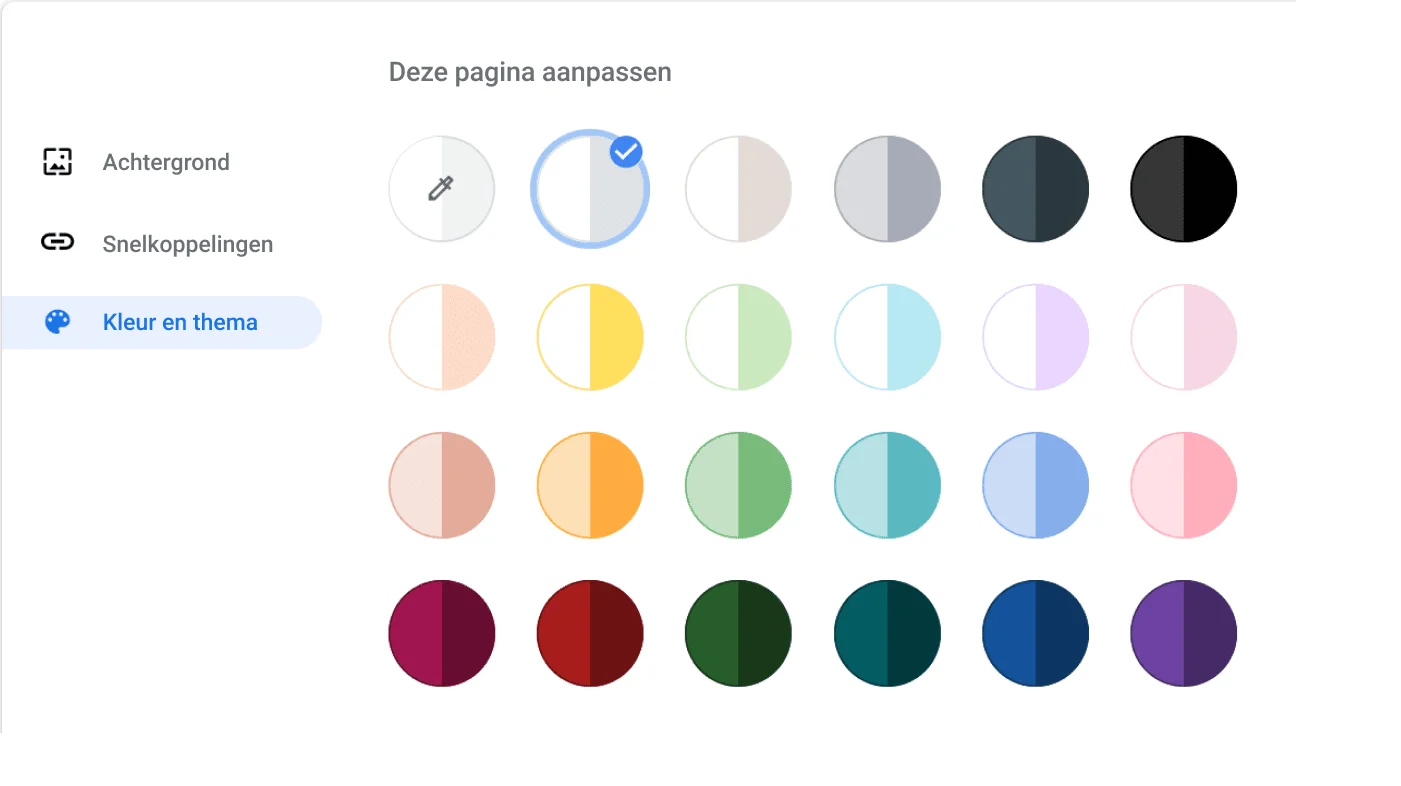
Kies de kleur van je browser
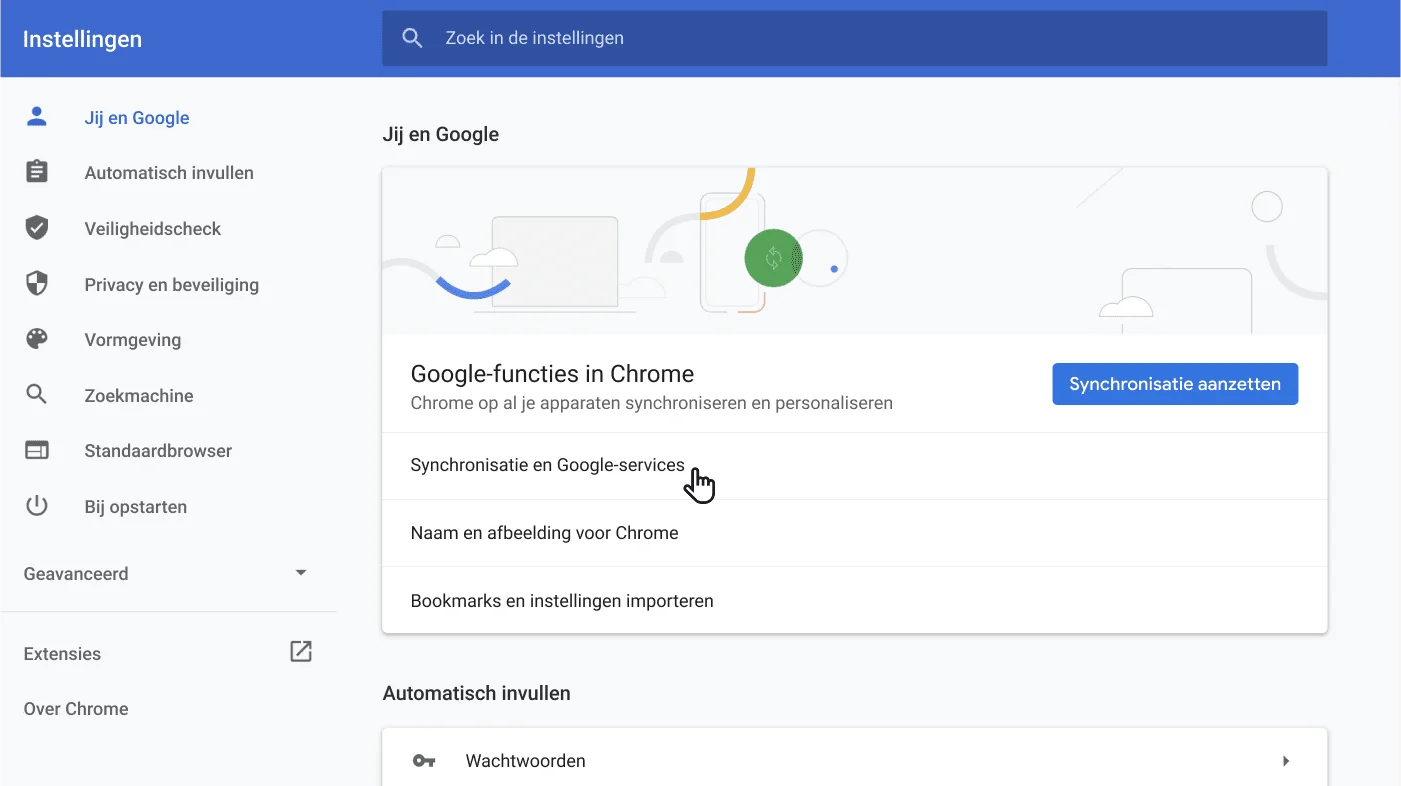
Synchroniseer Chrome op je laptop en telefoon
Nuttige tips om meer uit Chrome te halen
In één keer bookmarks maken van al je tabbladen
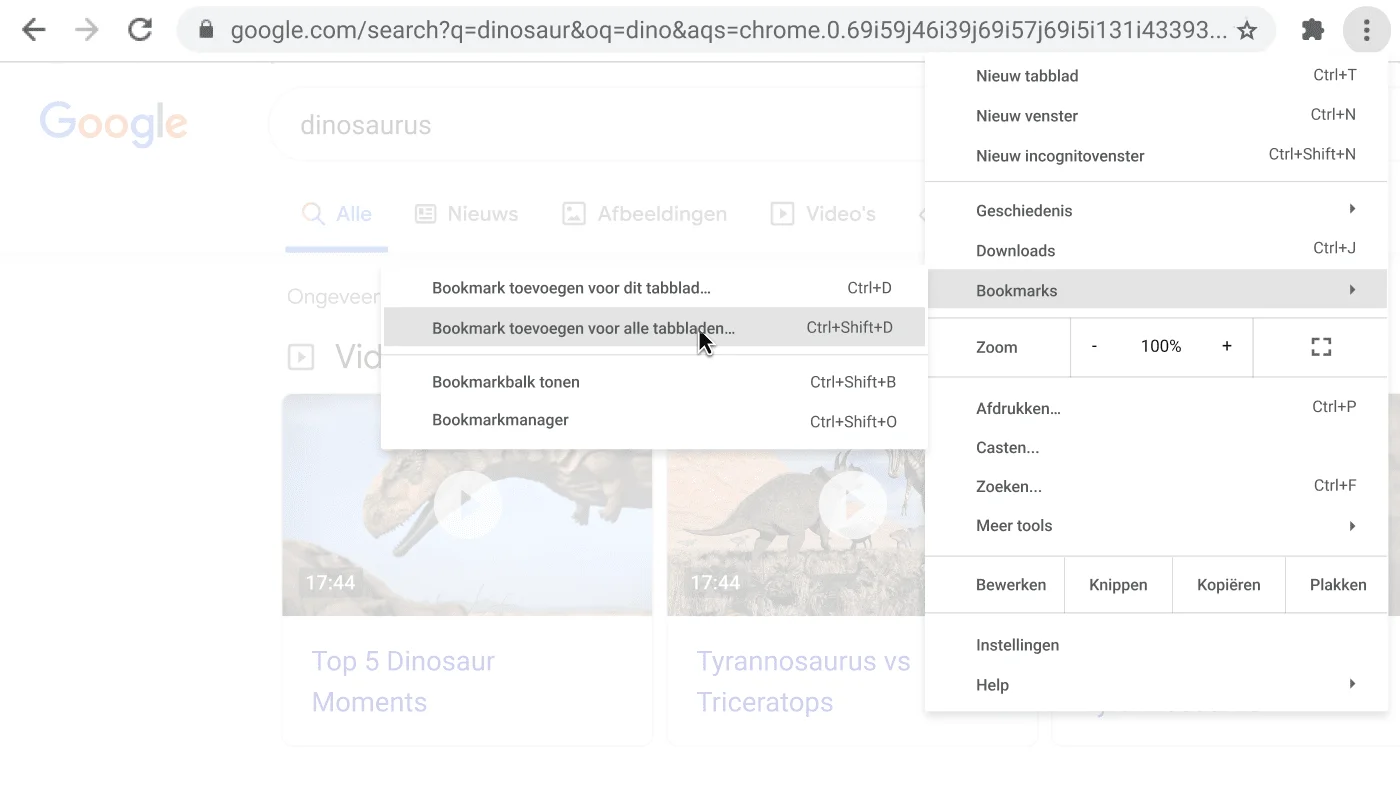
Verspil geen tijd meer aan het klikken op afzonderlijke tabbladen om ze als bookmark op te slaan. Met Chrome kun je bookmarks van al je geopende tabbladen maken door in het menu op Bookmarks te klikken en Bookmark toevoegen aan alle tabbladen te selecteren.
- Klik rechtsboven op Meer .
- Klik op Bookmarks.
- Klik op Bookmark toevoegen aan alle tabbladen.
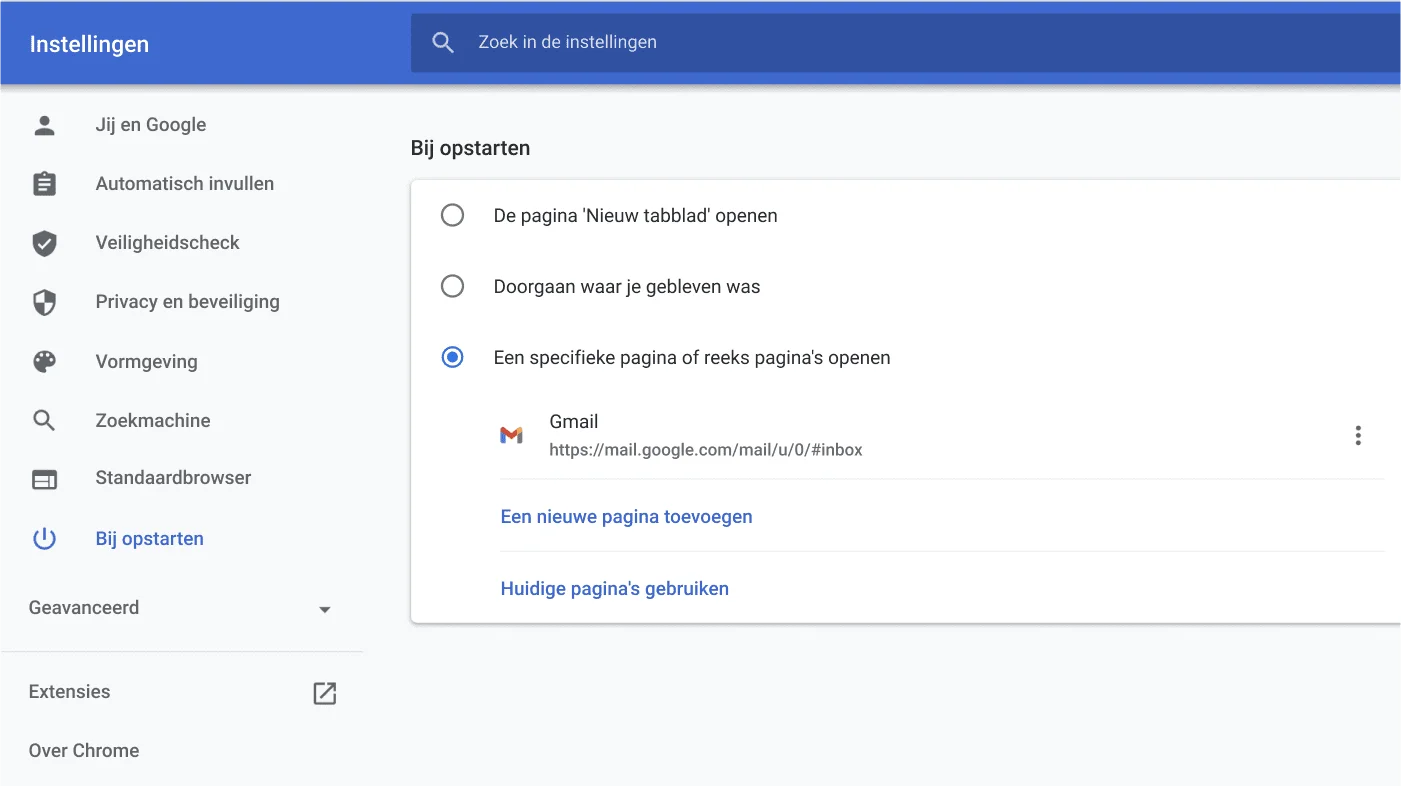
Open automatisch een reeks pagina's bij het opstarten van Chrome
Vind snel waarnaar je zoekt

Bespaar tijd door Chrome-sneltoetsen te gebruiken
Open je laatst gesloten tabblad opnieuw
Soms bedenk je net iets te laat dat je dat ene tabblad beter niet had kunnen sluiten. Daarom kun je met Chrome het tabblad weer tevoorschijn halen met een paar drukken op de knop.
- Windows, ChromeOS & Linux: Ctrl + Shift + T
- Mac: Command + Shift + T
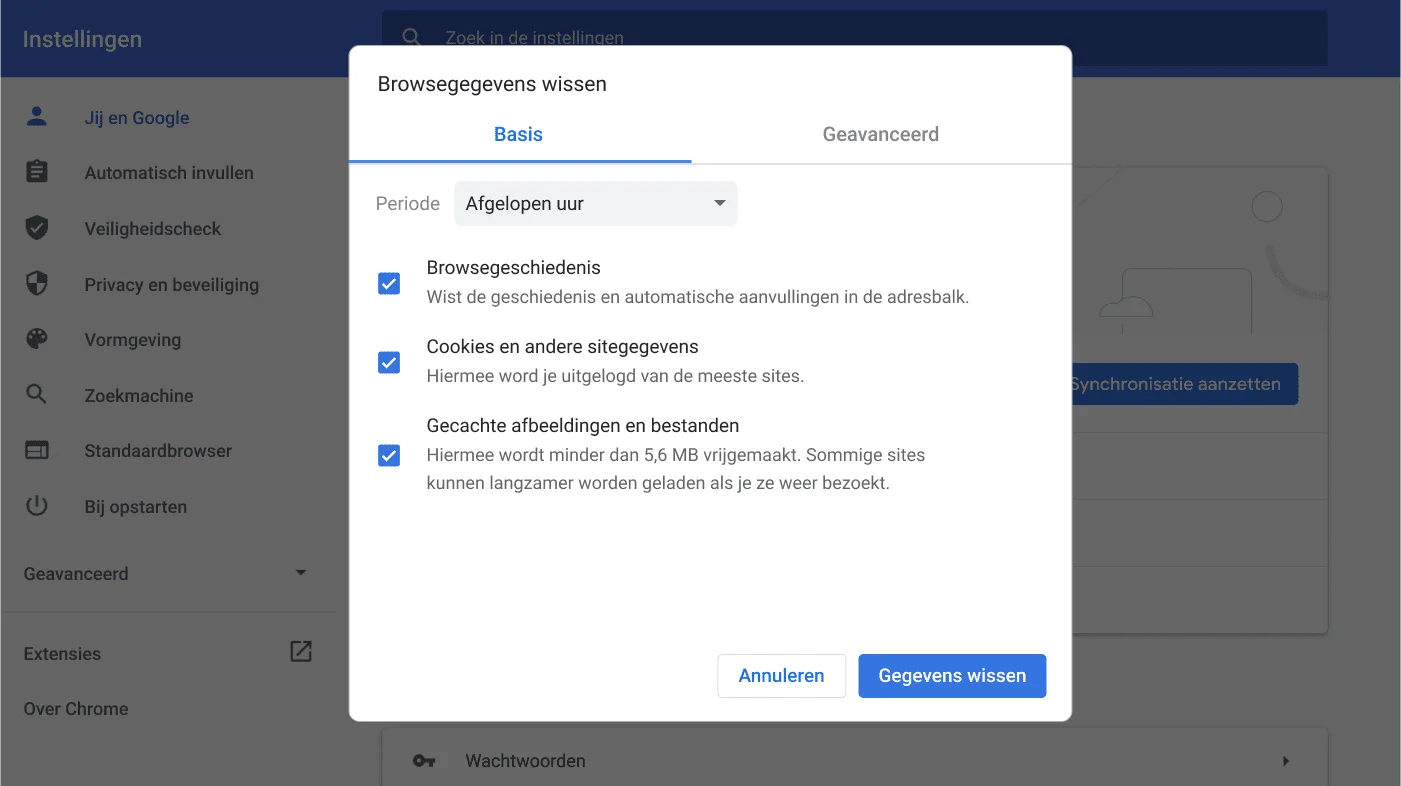
Browsegegevens wissen
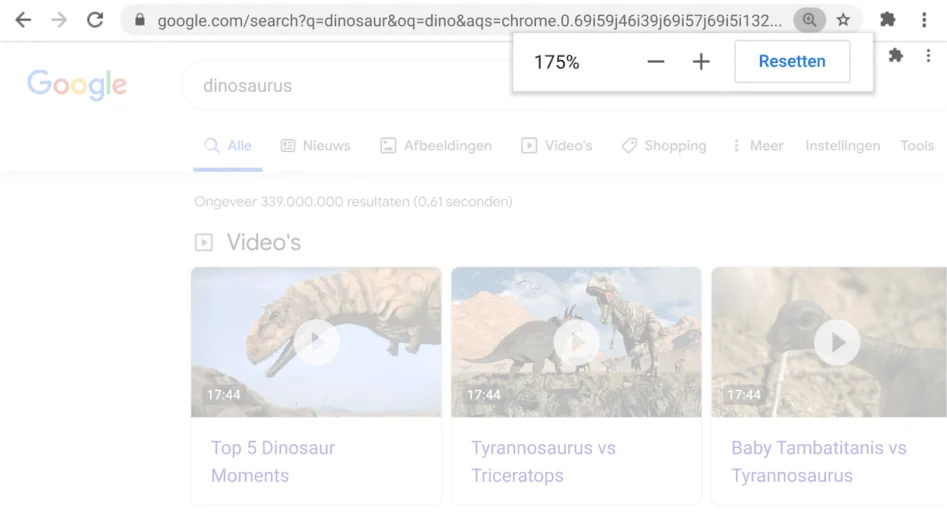
Zoomniveaus aanpassen
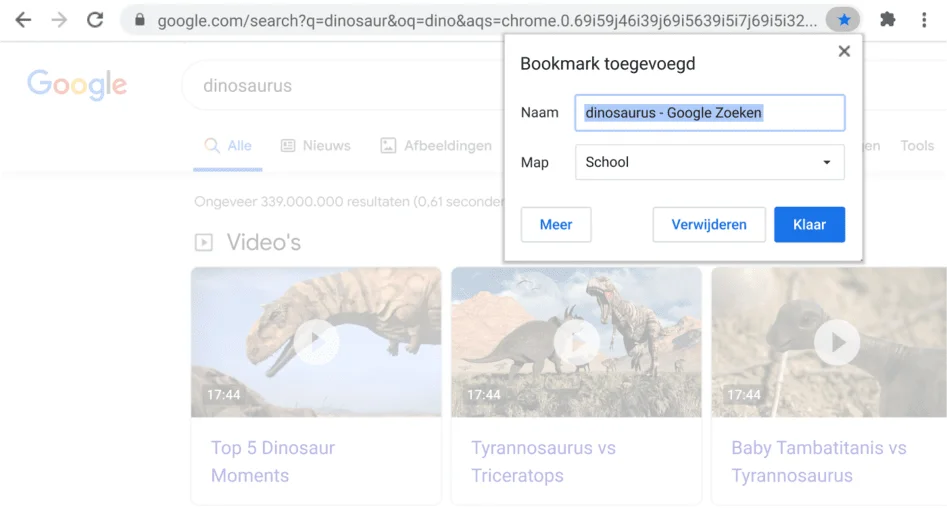
Huidige pagina bookmarken